

きゅえるんだるん!今日はAIの学習設定の話をするるん💡
試算表の数字とか取引先の名前を貼るのが怖くて、仕事ではあまり使えていないんです。
その心配はもっともだるん。個人向けのプランは、打ち込んだ内容がAIの勉強材料に回ることがあるるん。
それ、止められるんですか?
止められるるん。ChatGPT・Claude・Geminiを、実際の画面で1つずつ切っていくるん🔍
学習への利用をオフにしたあと、それまでの会話がどう扱われるかは、サービスごとに違います。
※公式情報は2026年8月31日、操作画面は同年9月1日に確認したものです。
「学習に使われる」とは、何が起きること?
そもそも、AIの学習に使われるって、どういうことですか?
打ち込んだ内容が、次のAIの答え方を良くするための材料に回ることだるん。
材料になるのは、入力した質問、貼り付けた文章やファイル、AIが返した回答、そして押した評価ボタンです。サービスを提供している会社が、これからのAIの精度や安全性を上げるために使います。
打ち込んだ文章がそのまま丸暗記されて、別の人の画面に出てくるという話ではありません。AIは大量の文章から、言葉のつながりや答え方の傾向を覚えます。
ただし、いったん学習に取り込まれたあとで元の会話を消しても、できあがったAIから自分の分だけを抜くことはできません。入れる前に切るかどうかを決める必要があるのは、そのためです。
ここがポイント
- 学習は、これからのAIを良くする材料に使うこと
- 保存は、会話をサービス側に残しておくこと
- この2つは別々の設定で、片方を変えてももう片方は変わらない
まず、個人の契約か、会社のアカウントかを確かめる
自分が個人で契約したサービスを使っているのか、会社や学校から渡されたアカウントを使っているのか。ここで扱いが変わります。
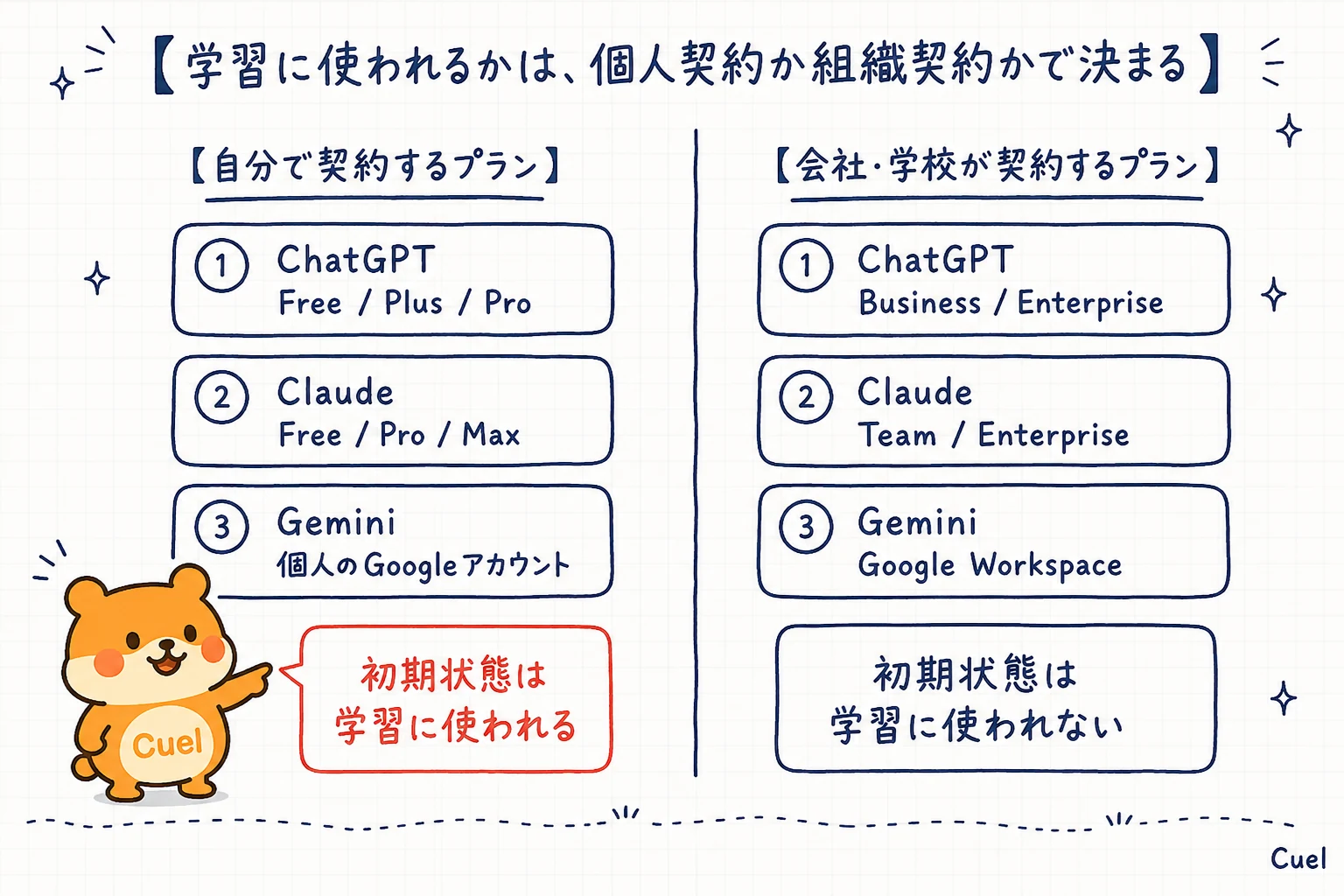
- 個人が自分で契約するプランは、無料でも有料でも、入力した内容が学習に使われる設定になっている(ChatGPTとGeminiは初期設定でオン、Claudeは登録のときに選ぶ)
- 会社や学校がまとめて契約する業務向けプランは、初期設定で学習には使われない
有料プランなら学習に使われない、というわけではないんですね。
そこが誤解されやすいところだるん💡 ChatGPTのProも、ClaudeのMaxも、あくまで個人向けだるん。料金の高さではなくて、契約が「個人」か「組織」かで扱いが変わるんだるん。
ここから先の3つの手順は、個人のアカウントを使っている場合のものです。会社から渡されたアカウントは、確かめる場所も、自分で変えられるかどうかも変わります。そちらは記事の後半にまとめました。
ここがポイント
- 無料か有料かではなく、個人契約か組織契約かで学習の扱いが変わる
- ChatGPTとGeminiは初期設定でオン。Claudeは登録のときに選んだ内容で決まる
ChatGPT:3ステップでオフにする
OpenAIは、個人向けサービスについてこう書いています。「ChatGPTなどの個人向けサービスをご利用の場合、当社はお客様のコンテンツをモデルの学習に使用することがあります」(OpenAI ヘルプセンター(データがモデルのパフォーマンス向上に使用される仕組み))
以下はパソコンのブラウザの画面です。スマホアプリの場所は入口だけが違います。
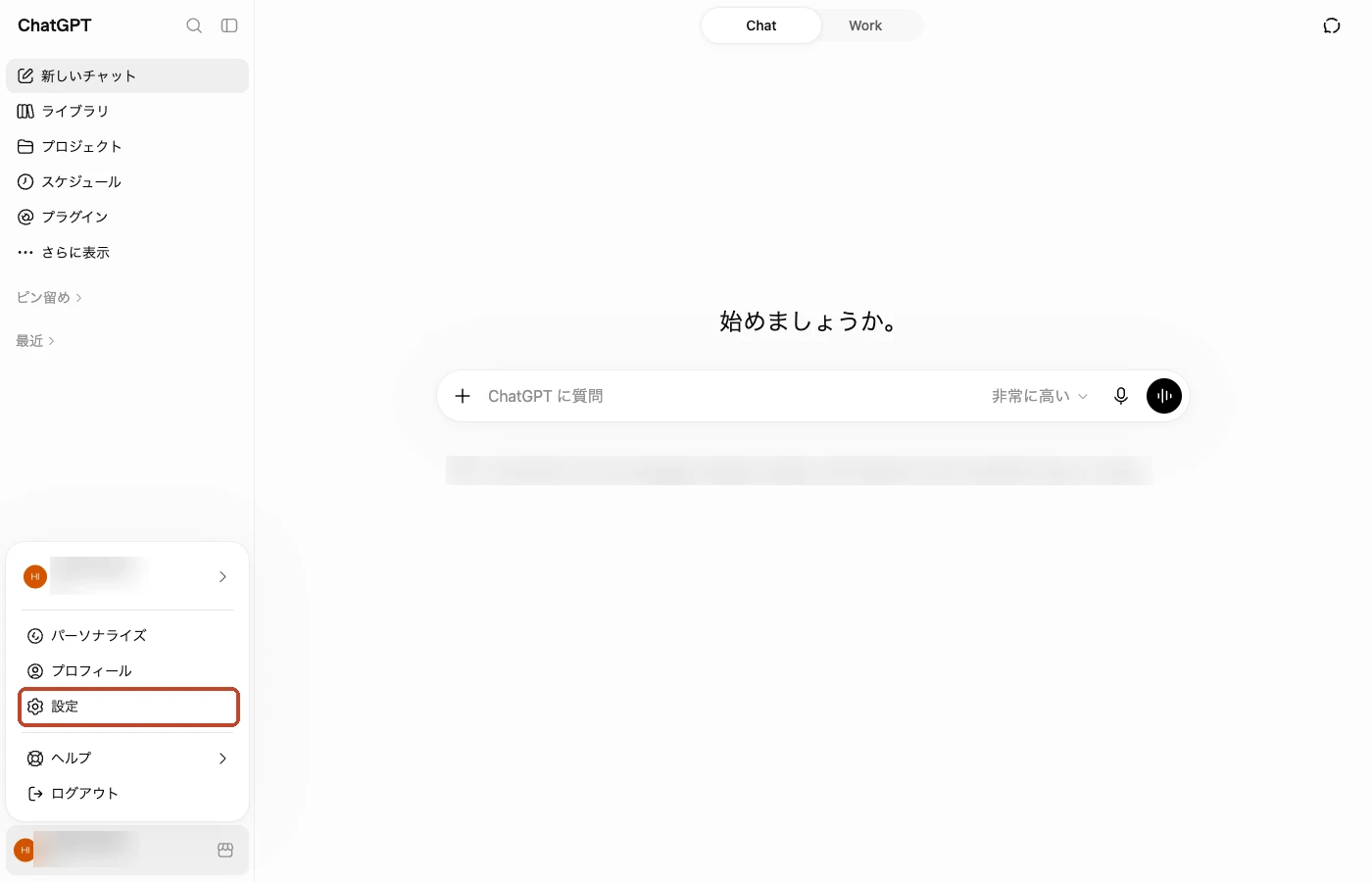
手順1 左下の自分の名前から設定を開く
ChatGPTを開いて、画面の左下にある自分の名前をクリックします。メニューが上に開くので、その中の「設定」を選びます。
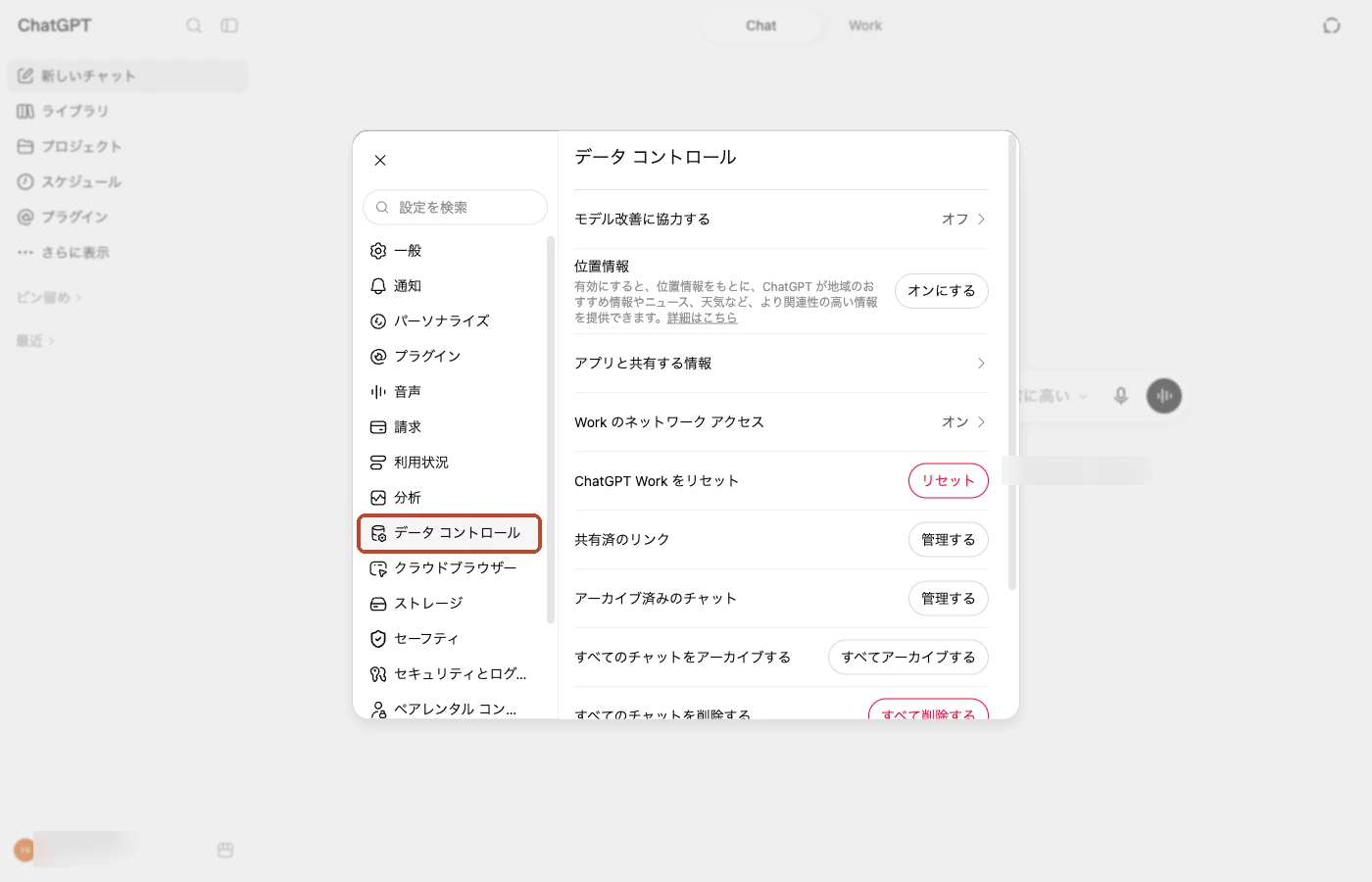
手順2 左のメニューから「データ コントロール」を選ぶ
設定のウィンドウが開くと、左側にメニューが縦に並んでいます。「一般」「通知」などが並ぶ中から「データ コントロール」をクリックします。
手順3 「モデル改善に協力する」をオフにする
いちばん上に「モデル改善に協力する」という行があります。ここはスイッチではなく、行そのものを押すと小さな画面が開きます。
開いた「モデルの改善」の中で、スイッチをオフにして、右下の「実行する」を押します。押さずに閉じると変更が残りません。
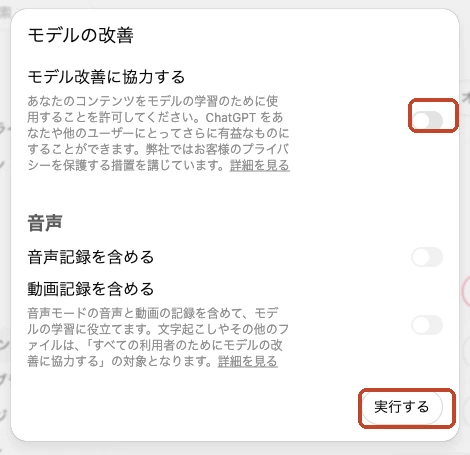
同じ画面に「音声記録を含める」「動画記録を含める」というスイッチも並んでいます。音声モードを使っているなら、ここも一緒に切っておきます。
この設定はアカウント全体に反映されるので、パソコンで一度切れば、同じアカウントで使っているスマホアプリでもオフになります。
スマホアプリの場合
画面の左上にあるメニューボタンを開き、いちばん下の自分の名前をタップすると設定に入れます。あとはパソコンと同じで、「データ コントロール」から「モデル改善に協力する」をオフにします。
学習に使われるかどうか
オフにすると、それ以降の新しい会話はChatGPTの学習に使われません。すでにある会話が履歴から消えるわけではありません。
履歴の保存と削除
会話は、自分で削除するまで履歴に残ります。削除すると画面からはすぐに消え、OpenAIのシステムからは原則30日以内に消えます。
ただし、この30日の対象から外れるものがあります。会話がすでに「誰のものか分からない形」に加工され、アカウントとの結び付きが切られていた場合です。切り離されたあとは、あなたの会話としてたどれなくなるので、削除の指示が届きません。
ほかに、不正利用の調査中や、法令で求められた場合は、30日を超えて保管されることもあります。
一時チャットの始め方
残したくない相談には、一時チャットという入口があります。新しいチャットの画面の右上にある「一時チャット」のボタンを押すと切り替わります。
一時チャットの会話は履歴に出ず、学習にも使われません。ただし不正利用の確認のために、コピーが最大30日保管されることがあります。途中で保存を選ぶと普通の会話に変わり、そこからはアカウントの設定が適用されます。
ここがポイント
- 左下の自分の名前 → 設定 → データ コントロール →「モデル改善に協力する」をオフにして「実行する」
- 音声モードを使うなら「音声記録を含める」「動画記録を含める」も切る
- オフにしても履歴は消えない。消したい会話は自分で削除する
- 高評価・低評価を押すと、その会話全体が学習に使われることがある
- 残したくない相談は、右上の「一時チャット」から始める
Claude:オンのままだと、匿名化して最大5年
Anthropicは2025年8月28日に、Free・Pro・Maxの会話を学習に使えるようにすると発表しました。新しく登録する人は登録画面で選び、それ以前から使っていた人は2025年10月8日までにどちらかを選ぶ形でした。登録のときにどちらを選んだか覚えていないなら、画面で確かめるのが早いです。
オンのままだと、会話は匿名化した形で、学習用のデータとして最大5年保管されることがあります。
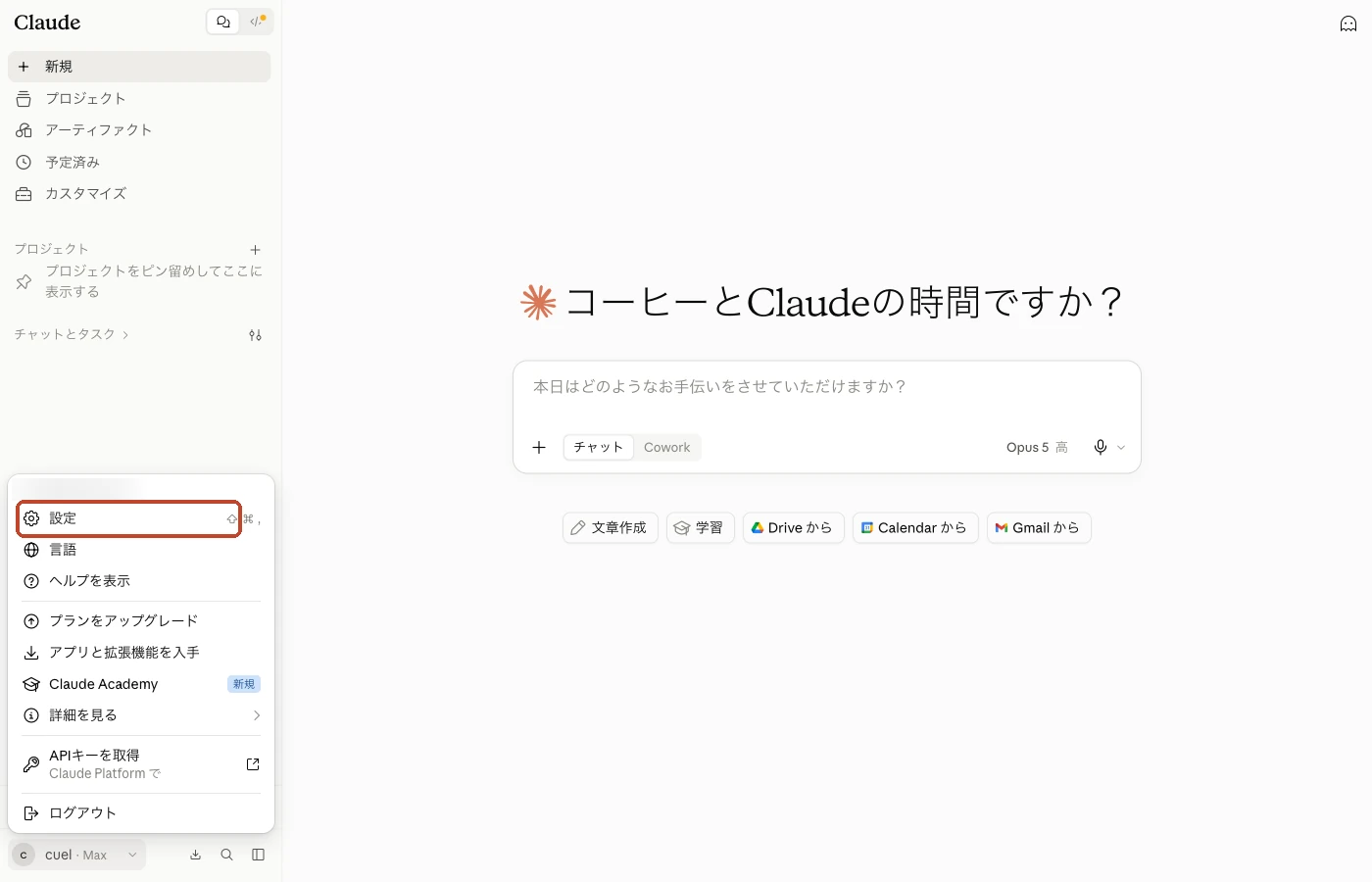
手順1 左下の自分の名前から設定を開く
Claudeを開いて、画面の左下にある自分の名前をクリックします。メニューが開くので「設定」を選びます。
手順2 「プライバシー」を開く
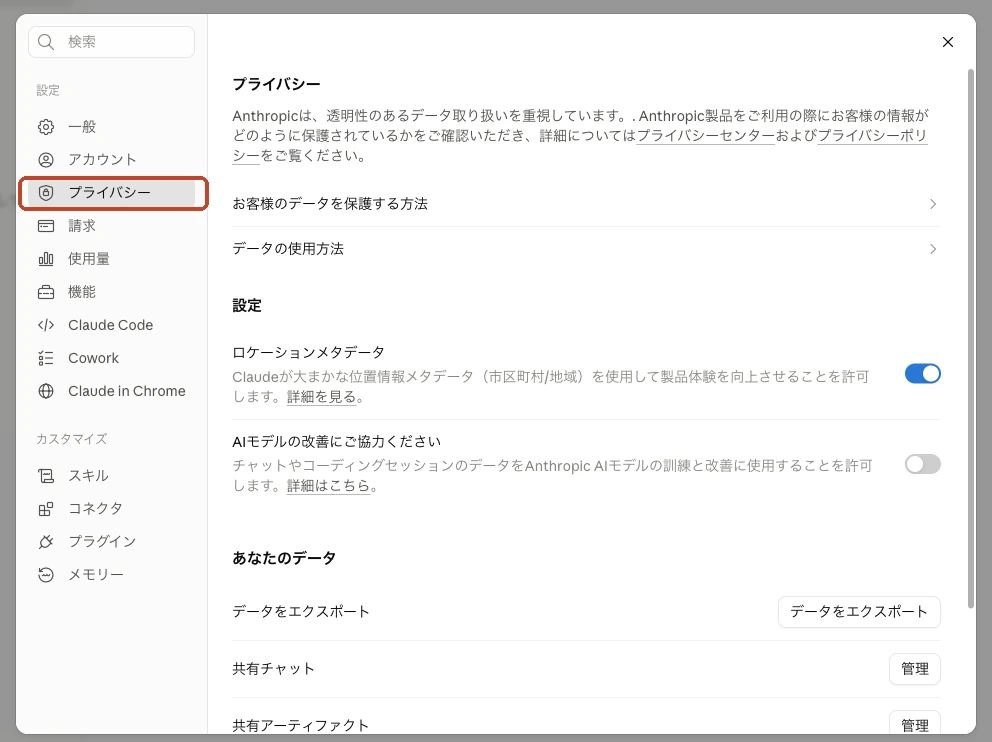
設定の左のメニューから「プライバシー」を選びます。ブラウザならClaude(データとプライバシーの設定画面)を直接開いても、同じ画面に着きます。
手順3 「AIモデルの改善にご協力ください」をオフにする
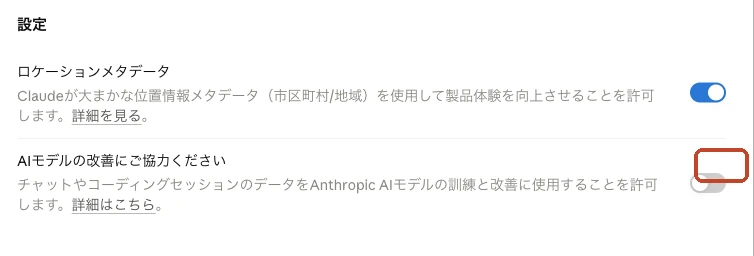
「AIモデルの改善にご協力ください」という項目のスイッチをオフにします。
スイッチはオンだと青、オフだとグレーです。すぐ上の「ロケーションメタデータ」と見比べると分かりやすくなっています。
同じアカウントなら、スマホアプリにも同じ設定が反映されます。スマホでの場所も、自分の名前から設定、プライバシーの順で同じです。
会話を削除したときの扱い
オフにすると、それまでの会話も新しい会話も、今後の学習には使われません。ただし、履歴が自動で消えるわけではありません。
会話を削除すると、履歴からはすぐに消え、Anthropicのシステムからは30日以内に消えます。学習の設定と、会話の削除は別の操作です。
ただしAnthropicも、オフにする前に始まっていた学習からは取り消せないと書いています。「すでに開始した学習や、学習済みのモデルには、お客様のデータが引き続き含まれます」(Anthropic プライバシーセンター(モデル改善のプライバシー設定の変更方法))
シークレットチャット(Incognito chat)は、学習の設定がオンのままでも学習に使われません。
ここがポイント
- 左下の自分の名前 → 設定 → プライバシー →「AIモデルの改善にご協力ください」をオフ
- オンのままだと、匿名化した形で最大5年、学習用に残ることがある
- オフにしても履歴は自動で消えない。消したい会話は自分で削除する
Gemini:設定はGeminiの中ではなく、Googleアカウント側にある
Geminiで学習を止める設定は、Gemini本体ではなくGoogleアカウント側の「Gemini アプリ アクティビティ」というページにあります。個人アカウントでは初期設定でオンになっています。
オンの場合、Geminiに打ち込んだ会話や共有したファイルは、サービスの提供と改善、そして生成AIモデルの学習に使われます。一部の会話は、人が目で見て回答の正確さや安全性を確かめます。Googleは、人に見られたくない情報や、改善に使われたくない機密情報は入力しないよう案内しています(Google Gemini アプリ ヘルプ(Gemini アプリのプライバシー ハブ))。
手順1 左下の歯車から「アクティビティ」を開く
Geminiを開いて、画面の左下にある歯車のアイコンをクリックします。メニューのいちばん上に「アクティビティ」があるので、それを選びます。Googleアカウント側の「Gemini アプリ アクティビティ」のページが開きます。
Google マイアクティビティ(Gemini アプリ アクティビティ)を直接開いても、同じページに着きます。
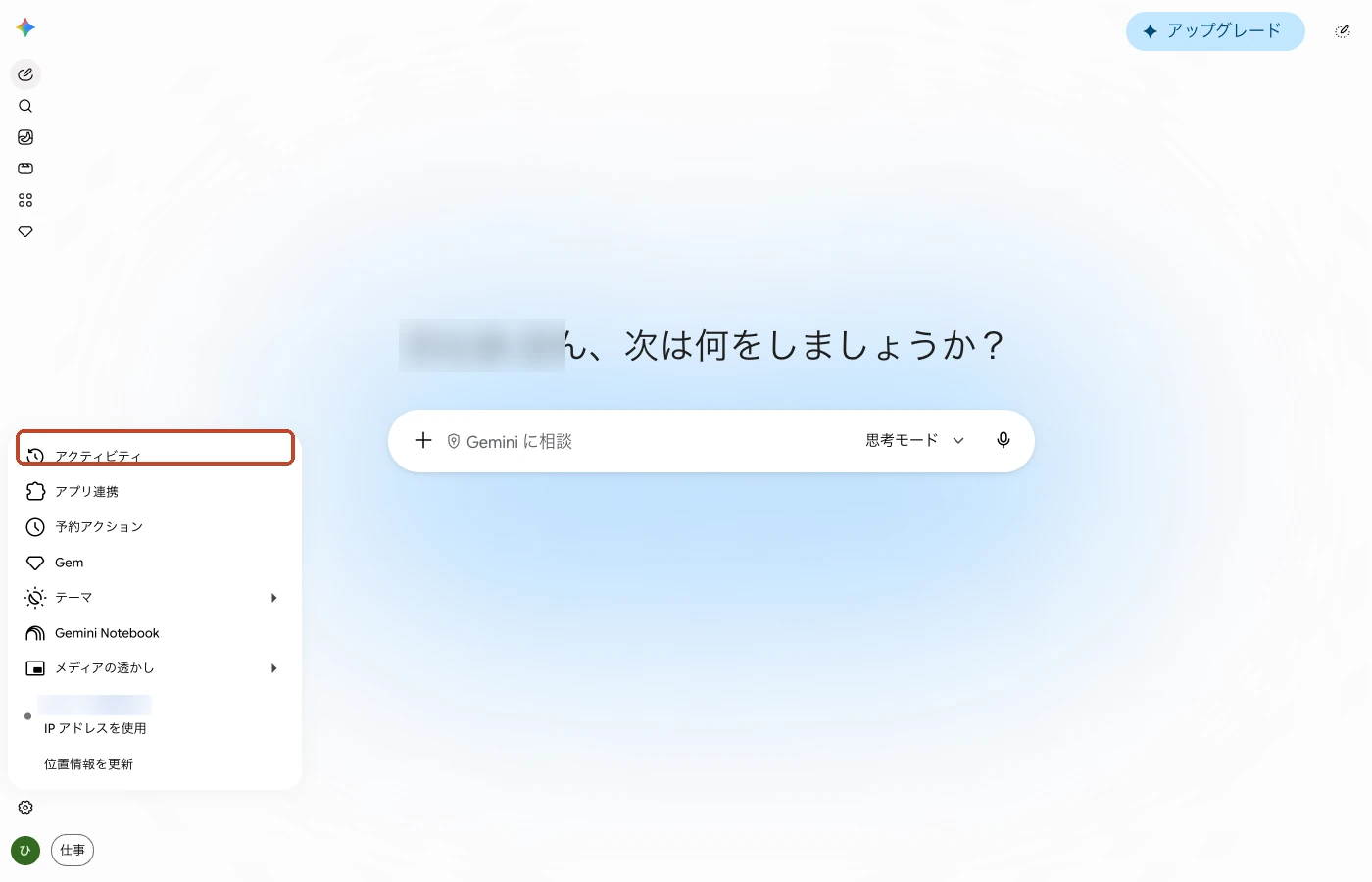
ページが開いたら、右上のアイコンで、Geminiを使っているのと同じGoogleアカウントかどうかを確かめてください。仕事用と個人用でGoogleアカウントを使い分けているなら、別のアカウントで開いても目的の設定は変わりません。
手順2 「アクティビティの保存」の状態を確かめる
ページの中に「アクティビティの保存」という枠があります。ボタンが「オン」で、その下に「18 か月以上経過したアクティビティを削除します」と出ていたら、まだ学習に使われる状態です。
同じ枠の中に「音声や Gemini Live の動画と画面共有を Google サービスの改善に使用する。」というチェックボックスもあります。これは別の設定なので、音声で使っているなら一緒に外します。
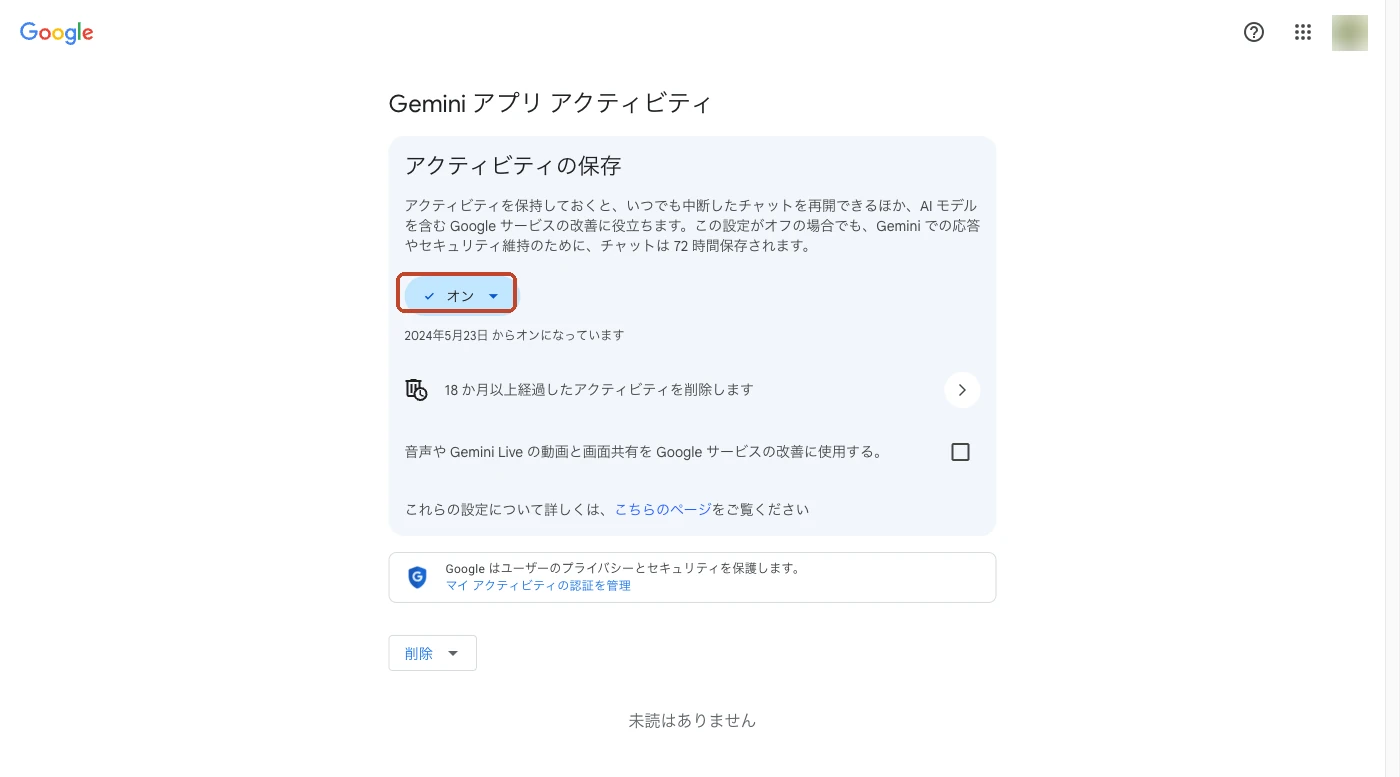
手順3 「オン」を押して「オフにする」を選ぶ
押す前に、ひとつ知っておくことがあります。この設定をオフにすると、GmailやGoogleドライブなど一部の連携機能が使えなくなります。Googleのヘルプには、オフのときに使えるのはデバイス アシスト、Gemini Notebook、メッセージ、電話、WhatsAppだと書かれています(Gemini アプリ ヘルプ(アクティビティを管理、削除する))。
「オン」のボタンを押すと、選択肢が2つ出ます。
「オフにする」は、これから先の分だけを止めます。「オフにしてアクティビティを削除」は、過去に保存された分もまとめて消します。過去の会話も残したくないなら、後者を選びます。
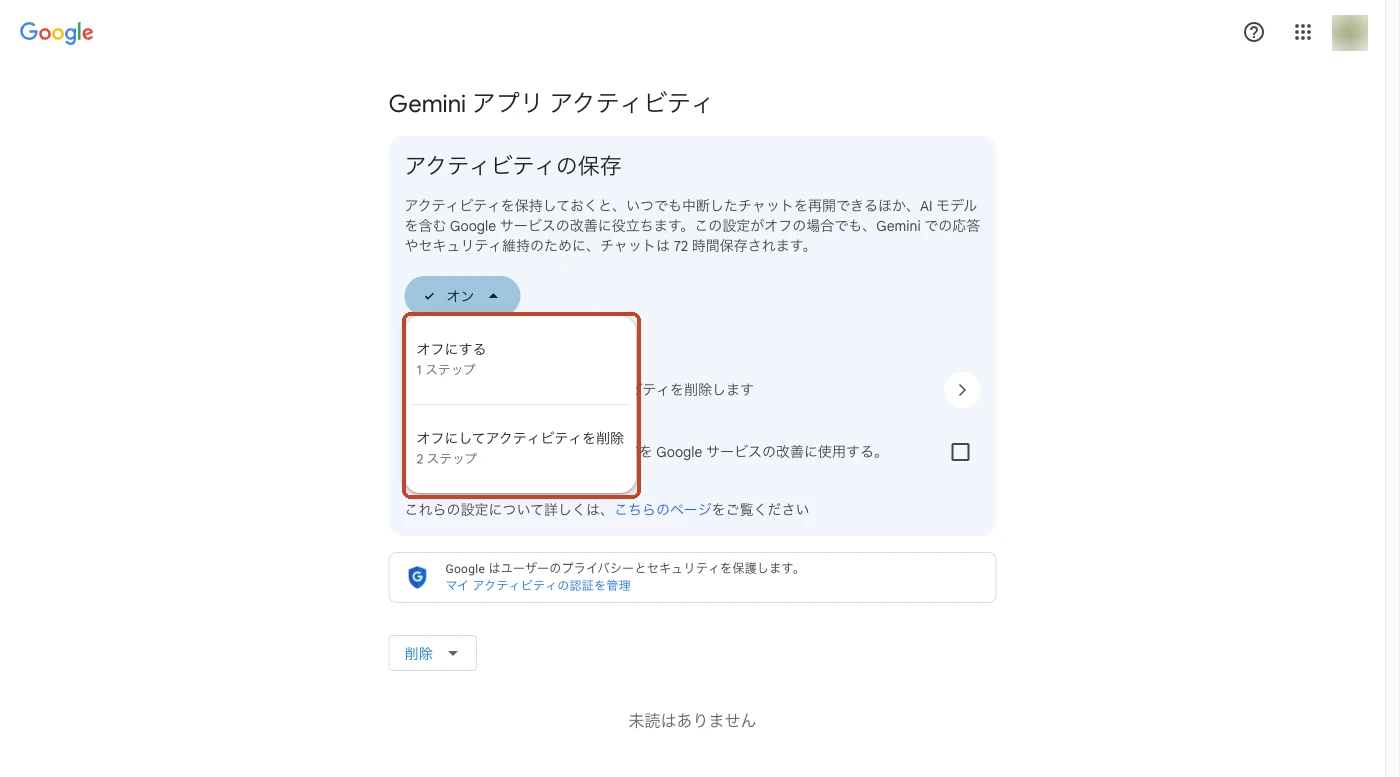
保存期間を縮めるだけ、という選び方もある
オンのままでも、自動削除の期間を3か月に縮めることはできます。18か月・36か月・自動削除しない、からも選べます。履歴は使いたいけれど残る量は減らしたい、という場合はこちらです。
オフにしても消えない分がある
人が目で確かめた会話は、設定をオフにしても、履歴を削除しても消えません。Googleアカウントから切り離した形で、最長3年保存されます。
ここがポイント
- Geminiの左下の歯車 →「アクティビティ」で設定ページに移動する
- 「アクティビティの保存」は個人アカウントでは初期設定でオン
- オフにするとGmailやドライブとの連携は使えなくなる
- 人が確かめた会話は、オフにしても最長3年残る
高評価・低評価を押すと、会話まるごとが学習に送られる
えっ。いい回答だったから、つい親指のマークを押していました。
そこが落とし穴だるん💡 学習をオフにしていても、評価ボタンだけは別あつかいなんだるん。
OpenAIは「フィードバックを提供することを選んだ場合、そのフィードバックに関連する会話全体がモデルの学習に使用される場合があります」と書いています。送られるのは押した回答だけではありません。そこまでに打ち込んだ質問や、貼り付けたファイルも含まれます。
Claudeも、フィードバックとそれに関係する会話を最長5年保管し、学習に使うことがあるとしています。Geminiは、オフの状態でフィードバックを送ると、直前24時間の会話やファイルまで確認と改善の対象になります。
3社とも、学習の設定とは切り離された扱いです。いい回答が返ってくると親指を立てたくなりますが、自社の数字を扱った会話では押さないでおく方が安全です。
ここがポイント
- 評価ボタンは、学習をオフにしていても別あつかいで送られる
- 送られるのは押した回答だけでなく、その会話の全体
- 自社の数字を扱った会話では押さない
会社や学校のアカウントを使っている場合
ここまでは個人のアカウントの話でした。会社や学校から渡されたアカウントでは、学習に使われないかわりに、保存期間や使える機能を管理者が決めます。管理者がどこまでのデータを見られるかも、サービスと契約によって変わります。
ChatGPT Business・Enterprise
学習には使われません。会話にどこまで管理者がアクセスできるかは、契約と設定で変わります。管理者が自動的に全員のやりとりを読める仕組みとは限りませんが、どこまで見えるかはプランと設定しだいです。自分の会社がどうなっているかは、管理者に聞かないと分かりません。
Claude Team・Enterprise
学習には使われません。ただし保存期間の初期設定は無期限です。最短30日の保持期間を管理者が設定できるのはEnterpriseで、Teamには同じ設定がありません。自分の会社がどちらの契約かで扱いが変わります。
Google Workspace
「アクティビティの保存」は、仕事用アカウントでも初期設定でオンです。違うのは、自分では変えられないことです。同じページを仕事用アカウントで開くと、青い帯で「チャットを保存しています。このアクティビティの設定を変更できるのは管理者のみです。」と出て、「オン」のボタンがグレーになって押せなくなります。

これは自分が管理者であっても同じです。管理者が切り替えるのは管理コンソール側で、この画面からは変更できません。保存期間の初期値は18か月で、管理者が3か月・18か月・36か月・履歴を完全にオフ、から選べます。
学習については、エンタープライズグレードのデータ保護(Workspaceの契約についてくるデータの取り扱い保証)が適用されていれば、人によるレビューにも生成AIモデルの改良にも使われないとGoogleは書いています。ただし適用されるかどうかはWorkspaceのエディションによって変わるので、そこも管理者に確認します。
ここがポイント
- 業務向けプランは学習には使われないが、保存期間と見える範囲は管理者が決める
- Claudeで保持期間を設定できるのはEnterpriseだけ。Teamにはその設定がない
- Google Workspaceは自分では切れない。管理者が管理コンソールで設定する
- 管理者には、学習利用・保存期間・見える範囲の3つをまとめて確認する
オフにしても、止まらないものがある
学習をオフにすれば、打ち込んだ内容は何にも使われなくなるんですか?
そこまでではないるん。止まるのは、これからのAIを良くするための利用だるん🔍
回答を返す処理、不正な使われ方の確認、法令への対応、そして自分が送ったフィードバックの確認。これらには、オフにしたあとも引き続きデータが使われます。
ChatGPTは、サービスの提供や維持、不正利用の防止、安全の確保のために、入力内容を処理したり確認したりする場合があると書いています。一時チャットも、不正利用の確認のために人が見ることがあります。
Claudeは、安全性の仕組みが問題のある利用の可能性ありと判定した会話について、入力と回答を最長2年、判定の記録を最長7年保管する場合があるとしています(Anthropic プライバシーセンター(データの保存期間))。
Geminiは、オフにしたあとの会話も、回答の生成と安全の確認のために最大72時間保存します。
ここがポイント
- オフにしても、回答を返す処理や安全の確認にはデータが使われる
- オフは「何も保存されない」という意味ではない
会話を消すことと、学習を止めることは別
保存されるって、Googleドライブでファイルを消すときと何が違うんですか?
いい質問だるん。AIの場合は、残っている会話と、その会話でできあがったAIの2つがあるんだるん💡
Googleドライブで自分のファイルを削除すると、ファイルはゴミ箱に移り、30日後に完全に消えます。消えるのは、保存されているファイルそのものです。
AIの場合、消す対象は2つに分かれます。ひとつは履歴やサービス側に保存されている会話。もうひとつは、その会話を材料にして調整されたAIそのものです。
会話を削除する操作は、前者を消すためのものです。学習をオフにする操作は、これから後者に使わないようにするためのものです。すでにできあがったAIから自分の会話の影響だけを抜くことはできませんし、学習をオフにしただけでは、画面に残っている履歴は消えません。
ここがポイント
- 学習に使われるかどうかは、料金ではなく個人契約か組織契約かで決まる
- 会話の削除は保存されたデータを消す操作、学習のオフはこれから使わせない操作
- どちらか一方をやっても、もう一方は自動では起きない
- オフにできるのはこれからの分だけ。できあがったAIから自分の分は抜けない