

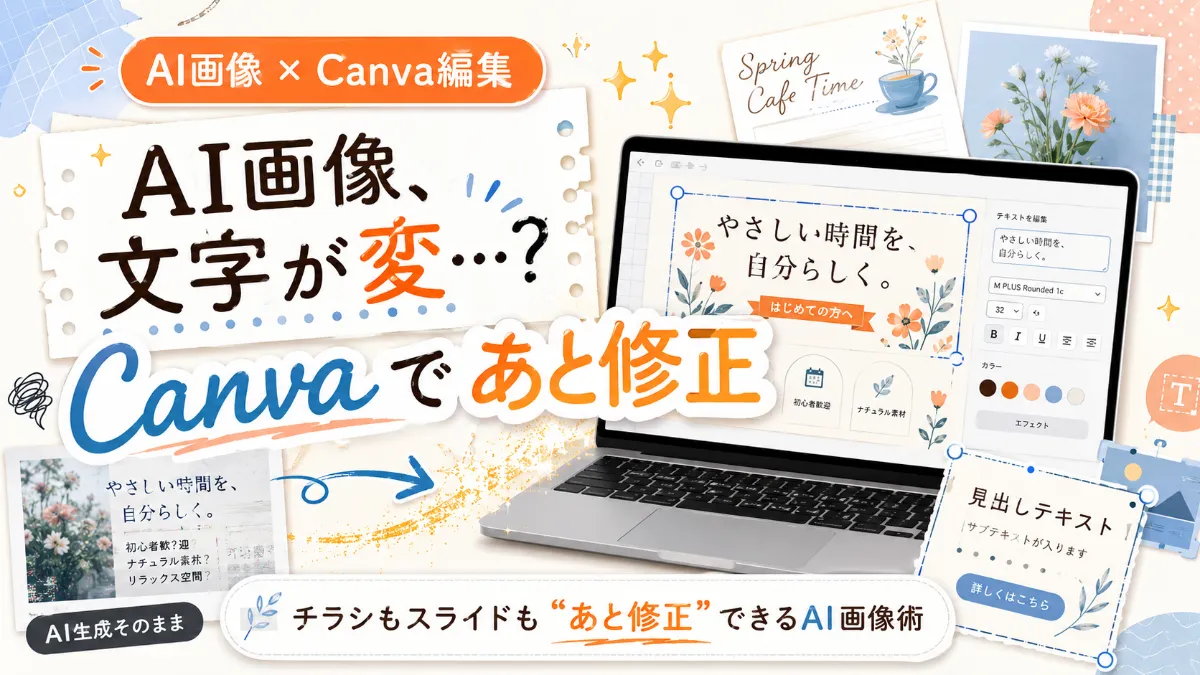
「チラシ1枚、社内掲示を1枚」――デザイン専門じゃないのに作らなきゃいけない場面、経理や事務の現場でも地味に多いですよね。
最近のChatGPTは画像生成がかなり進化していて、ざっくり指示するだけでチラシっぽいものが出てきます。ただ、出てきた画像には共通の弱点があります。「ここの文字だけ直したいのに、画像だから直せない」 問題です。
今回は、ChatGPTで“下地”を作って、Canvaの新機能であとから自由に文字や画像を直すまでの流れを、実際の画面で追っていきます。チラシを例にしますが、最後にお話しするとおり、提案スライドの1枚・社内掲示・SNS投稿画像でも手順はまったく同じです。
今日は「AIで作る」じゃなくて「AIで作って、人が直す」がテーマだるん💡 生成して終わりじゃなくて、最後のひと手間まで込みで覚えると一気に実用になるるん〜!
たしかに、AIで作った画像って“それっぽい”けど、社名や日付がちょっと違ったりしますよね。あれ、毎回作り直してました…。
1. まずはChatGPTで“下地”を作る
最初の工程はChatGPTです。ログインして、チャット欄に作りたいものを伝えるだけ。無料プランでも、画像生成自体は試せます(回数の上限はあります)。
コツは、前提と仕上がりイメージをできるだけ具体的に伝えること。
- どんな事業・サービスか(「経理を学べるコミュニティの告知チラシ」など)
- 入れたい文言(キャッチコピー、料金、申込先)
- 参考にしたいサイトがあればURL(「ここを参考に調べて」と頼める)
- 自分の顔写真などを入れたい場合は、画像を添付して「この人を入れて」と指示
ふだんからChatGPTに自社のことを話していると、会社の雰囲気をわかった上で作ってくれるるん🔍 はじめてなら「うちはこういう事業で…」と一言そえると精度が上がるるん💡
顔写真も入れられるんですね。
入れられるるん。ただし**人物の写真を使うときは本人の許可を取る**のが大前提だるん。参考サイトの画像やロゴも、そのまま使うと権利の問題になることがあるから、あくまで“たたき台の素材”として扱うのが安全だるん🔍
2. チラシが、ちゃんと出てくる
指示を送ると、少し待つあいだに画像が生成されます。少し前までは日本語の文字が崩れがちでしたが、最近はかなりきれいに出るようになりました。
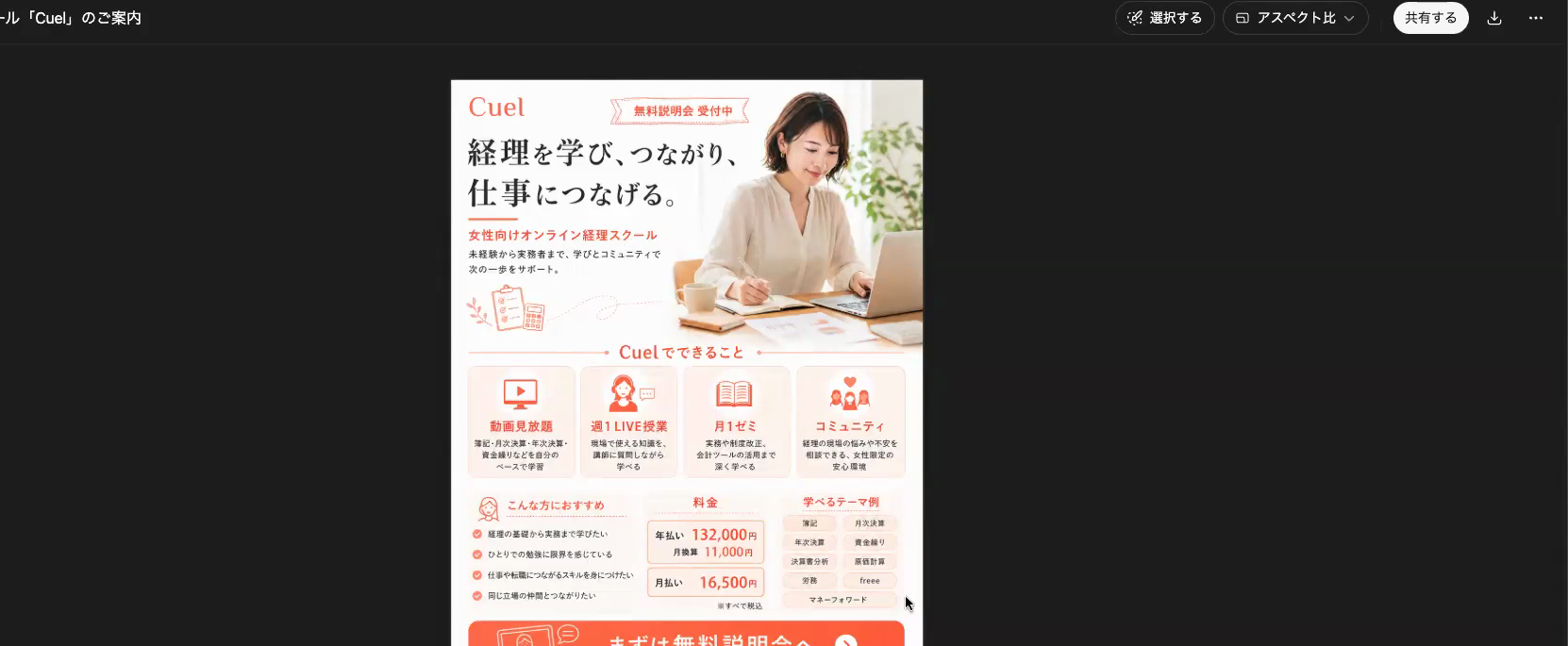
すごい…!これ、もうこのまま使えそうじゃないですか?
そのまま使ってもいいるん。でも実務だと「ここの“経理スクール”を“コミュニティ”に変えたい」「ここにQRコードを入れたい」みたいな**微調整**が必ず出てくるるん。そして生成画像は1枚の絵だから、その1か所だけを直すのが難しいるん…ここが今日のヤマだるん🔍
最初の指示の時点で全部伝えられればいいのですが、現実には「あ、ここだけ直したい」が後から出てきます。そこで登場するのがCanvaです。
3. 直したくなったら、Canvaに持ち込む
Canva は無料から使えるデザインツールです。おしゃれなテンプレートが大量にあり、チラシ・プレゼン・SNS投稿など用途別に選べます。
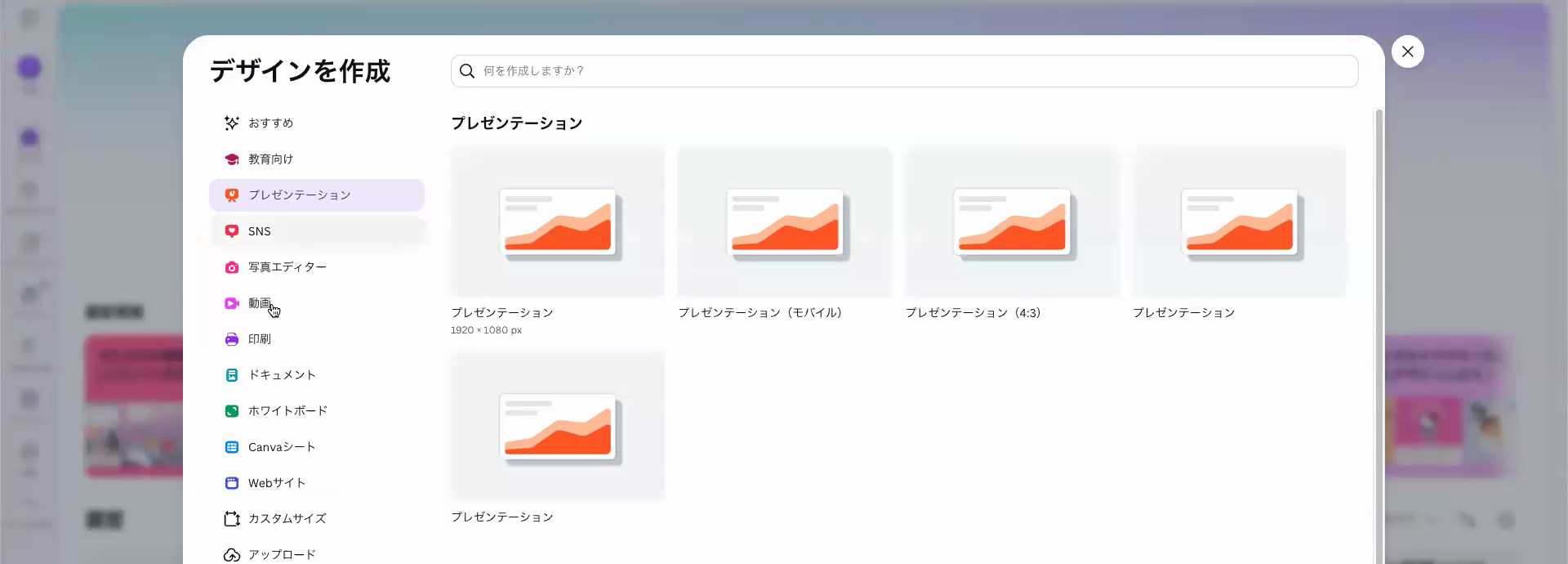
今回はテンプレートではなく、さっきChatGPTで作った画像を持ち込んで編集します。手順はこうです。
- Canvaで「チラシ(A4)」など、作りたいサイズのデザインを新規作成
- ChatGPTで生成した画像をダウンロードしておく
- その画像をCanvasの編集画面にドラッグ&ドロップで読み込む
- 配置した画像を右クリック →「画像を背景として設定」
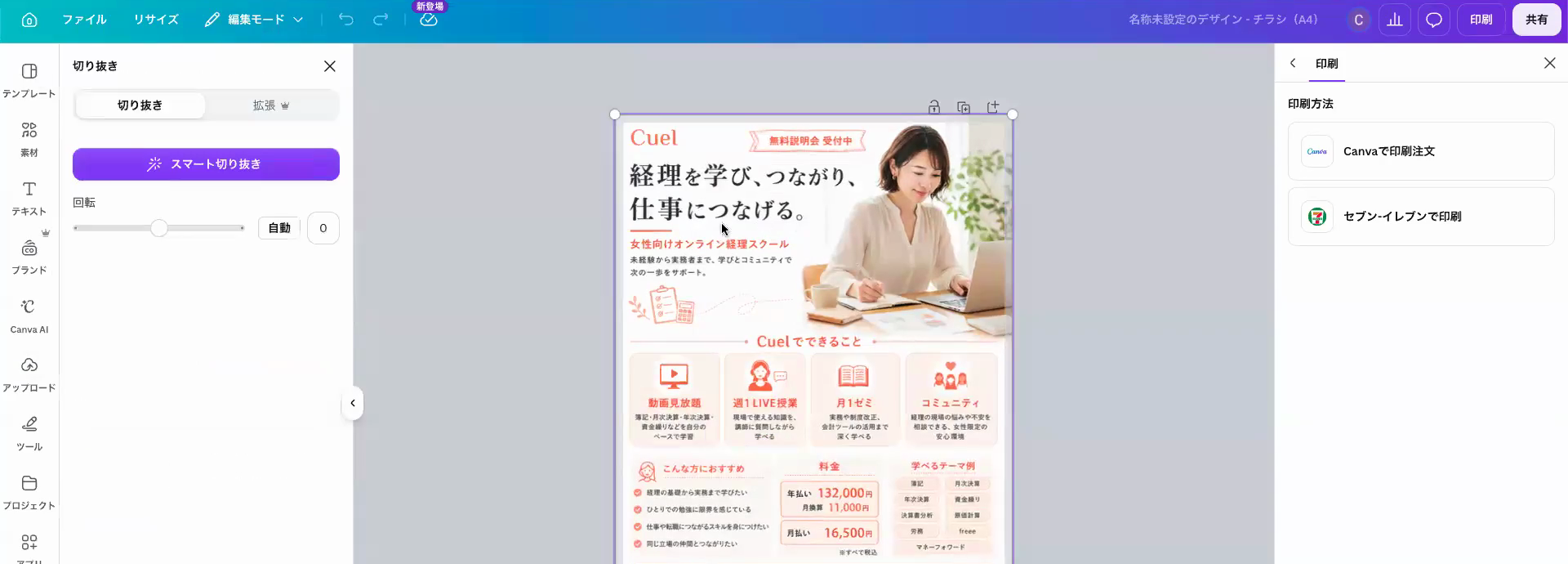
ここまでだと、まだ“絵を1枚貼っただけ”の状態だるん。文字を選んでも、画像の一部だから動かせないるん。次の機能で、この絵を**編集できるパーツに分解**するるん💡
4. 「マジックレイヤー」で、編集できる状態にする
ここがこの記事のいちばんのポイントです。Canvaの マジックレイヤー(Magic Layers) という機能を使います。
編集画面で画像を選び、上部メニューの「画像を編集」から マジックレイヤー を選ぶと、AIが1枚のフラットな画像を解析して、文字・オブジェクト・背景を別々の編集できるレイヤーに自動分解してくれます。
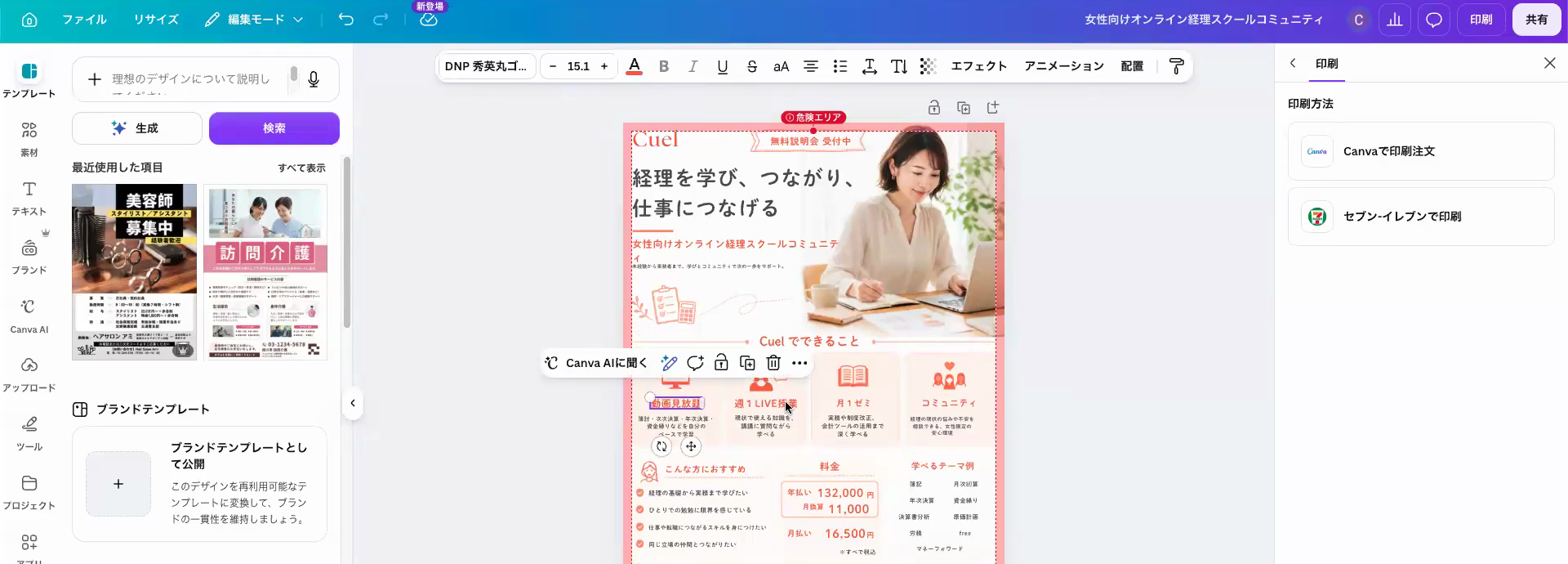
分解されると、こんなことができるようになります。
- 文字をCanvaのテキストとして編集できる(「経理スクール」→「コミュニティ」など)
- 人物や図などの画像パーツを差し替えできる
- いらない装飾(丸や囲み)を削除できる
- 各パーツのサイズや位置を調整できる
これなら、ChatGPTで惜しかった1か所だけをピンポイントで直せますね…!
📌 マジックレイヤーを使う前に(2026年6月時点の正確な情報)
- 有料機能です。 マジックレイヤーは Canva Pro 以上で使える「プレミアムAIツール」です。使うたびに、プランごとに決まった月間のAI利用回数を消費します(この回数は他のAI機能と共有)。
- 料金の目安:Canva Pro は 月払い1,180円/年払い8,300円(月あたり約691円) です。動画内では「月1,000円くらい」と紹介していましたが、正確にはこの金額です。
- 対応形式:読み込めるのは PNG / JPG の画像のみ。
- 日本語環境での注意:マジックレイヤーは現状、英語など一部の言語ロケールでの提供です。日本語設定では出ないことがあり、その場合は言語設定を一時的に「English (US)」に変えると使えます。
チラシや社内掲示を作る機会が多いなら、月千円ちょっとで“あと直しできる自由”が手に入ると考えると、十分もとは取れるるん💡 まずは無料のChatGPT生成だけ試して、「直したい!」となってからProを検討でも遅くないるん🔍
5. 文字も画像も、思いどおりに
あとは普通のCanva編集と同じ感覚です。文言を打ち替え、画像を差し替え、不要な要素を消す。Canvaで使えるフォントに変わる点だけ気をつければ、見栄えを保ったまま中身を自分仕様にできます。
得意・不得意の傾向も覚えておくと失敗が減ります。
- 得意:文字が少なめの、イラストやイメージ寄りの画像。分解もきれいに決まりやすい
- 苦手:細かい文字がぎっしり詰まった画像。変換が崩れることがある
情報を詰め込みすぎず、**文字は要点だけ**にしておくと、生成も分解もうまくいきやすいるん💡
6. これ、チラシだけの話じゃない
ここまでチラシを例にしてきましたが、「ChatGPTで下地を作る → Canvaのマジックレイヤーで編集できる状態にする → 直す」 という流れは、画像であれば何にでも応用できます。
- 提案資料・スライドの1枚:表紙やキービジュアルをAIで作って、タイトルや数字だけ自社用に差し替え
- 社内掲示・お知らせ:レイアウトはAI任せ、日付や担当者名はあとから修正
- SNS・Instagramの投稿画像:雰囲気はAIで量産、キャプションや価格を1枚ずつ調整
- セミナー・説明会のバナー:開催日や会場だけ毎回直して使い回し
なるほど、“1枚絵をあとから編集できる”って、応用範囲がめちゃくちゃ広いんですね。
そうだるん。AIで作った画像が「直せない一枚絵」じゃなくて「**編集できる素材**」に変わる、というのがこの組み合わせの本質だるん💡 チラシで覚えたら、そのままスライドにも掲示物にも効くるん〜!
まとめ
- ChatGPTの画像生成は、ざっくり指示でそれっぽい下地が作れるところまで来ている
- ただし生成画像は1枚絵なので、ピンポイントの文字直しが苦手
- そこを埋めるのが Canva の マジックレイヤー。フラット画像を編集できるレイヤーに分解してくれる(Canva Pro以上の有料機能・月1,180円〜/PNG・JPG対応/日本語環境は英語ロケール切替で利用)
- この「作る→直す」の型は、チラシだけでなくスライド・社内掲示・SNS画像にもそのまま使える
まずは無料の範囲でChatGPT生成を試して、「ここだけ直したい」が出てきたらCanvaを足す。この順番なら、デザインが本業でなくても十分に実用レベルの素材が作れます。ぜひ一度、手を動かして試してみてください。